Para xiaomi mi pad 5 11 Polegada tablet caso destacável teclado bluetooth caso p
Nome da marca: HUAIBX
Bateria incluída na bateria: Sim
Origem: CN (Origem)
Tamanho de Aplicação de Laptop: 11"
Material: tpu
Produto Químico de Alta Preocupação: Nenhum
Tipo: com teclado
Estilo: moda
Embalagem: Sim
Característica: À prova d'água
Característica: À prova de choque
Característica: Resistência à queda
Característica: Anti Poeira
Número do modelo: HUAIBX case For Xiaomi Mi Pad 5/5Pro 11inch
Tipo de modelo: Sólida
Marca compatível: Para xiaomi
Compatible model 1: Xiaomi Mi Pad 5 Pro 11Inch
Compatible model 2: Xiaomi Mi Pad 5 11Inch
Por favor, confirme o modelo da sua máquina antes de comprar ~
Para tablet Xiaomi Mi Pad 5/5 Pro de 11 polegadas.
Por favor note
Teclado inglês:Há apenas um layout de letras em inglês no teclado.
Outros teclados idiomas:O teclado possui layout de letras em inglês e layout de letras em idioma.
Nota:O tablet digital e a caneta não estão incluídos no pacote.A descrição detalhada é apenas para referência.Consulte o produto real para saber a cor do produto.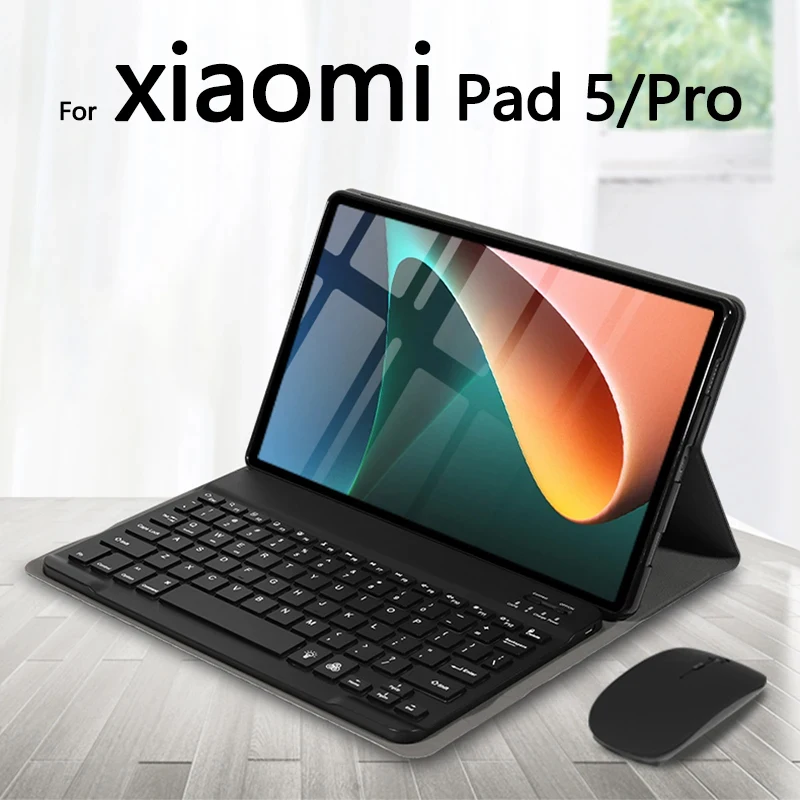 Moda empresarial de aprendizagem de escritório
Solução confortável para suas necessidades de escritório, estudo e entretenimento.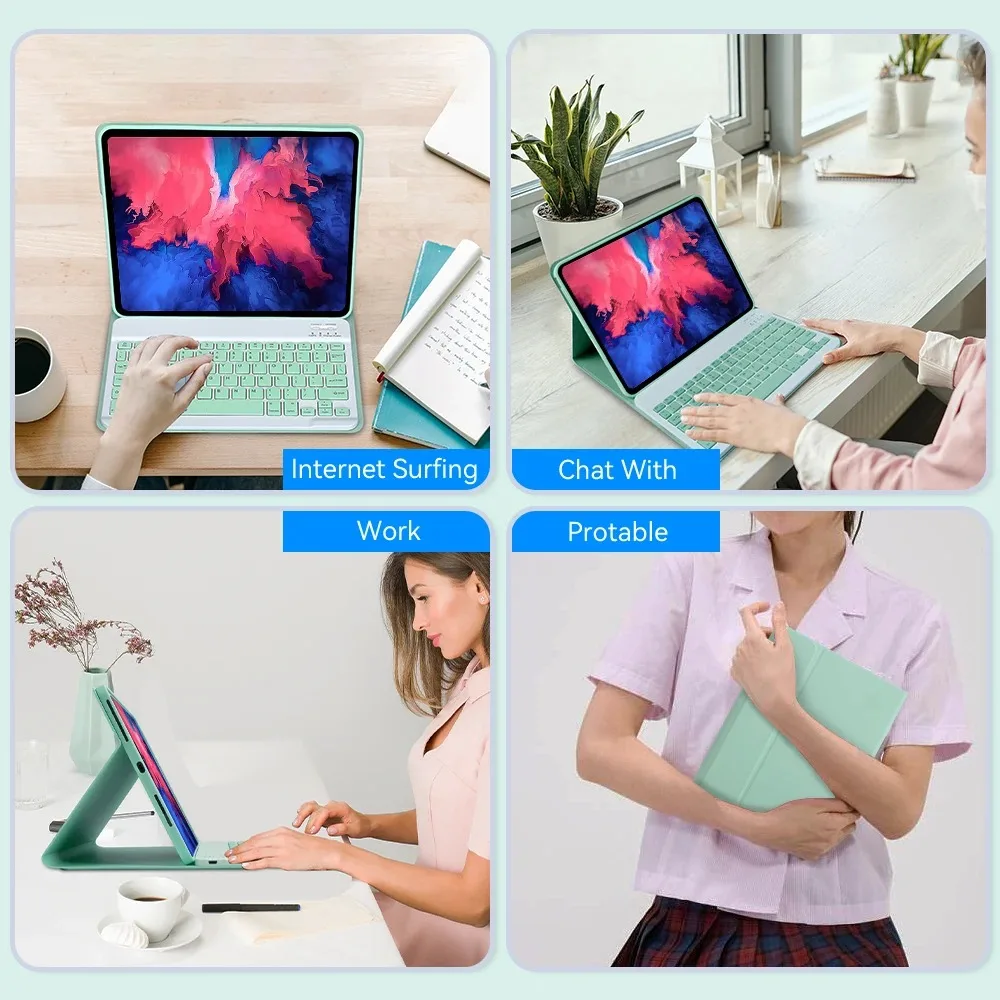 Teclado dividido portátil
Teclado e capa protetora com forte absorção magnética, digitação estável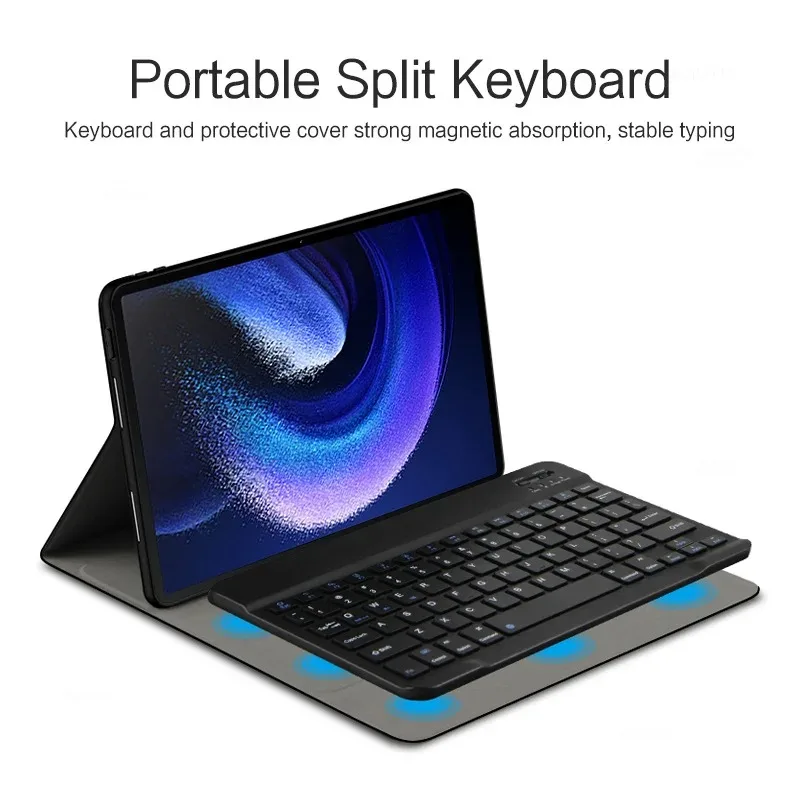 Viagem portátil de design trino e leve
Suporte estável, proteção antiderrapante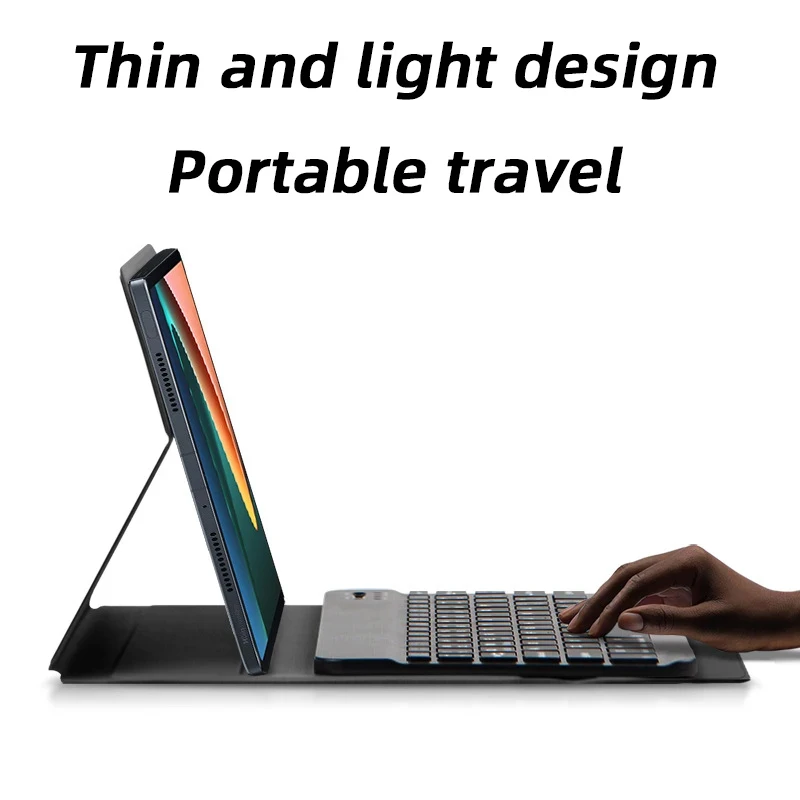 Recortes precisos
Fácil acesso a todos os controles e recursos,
recortes perfeitos para alto-falantes, câmera e outras portas, alinham bem com os recursos do seu tablet.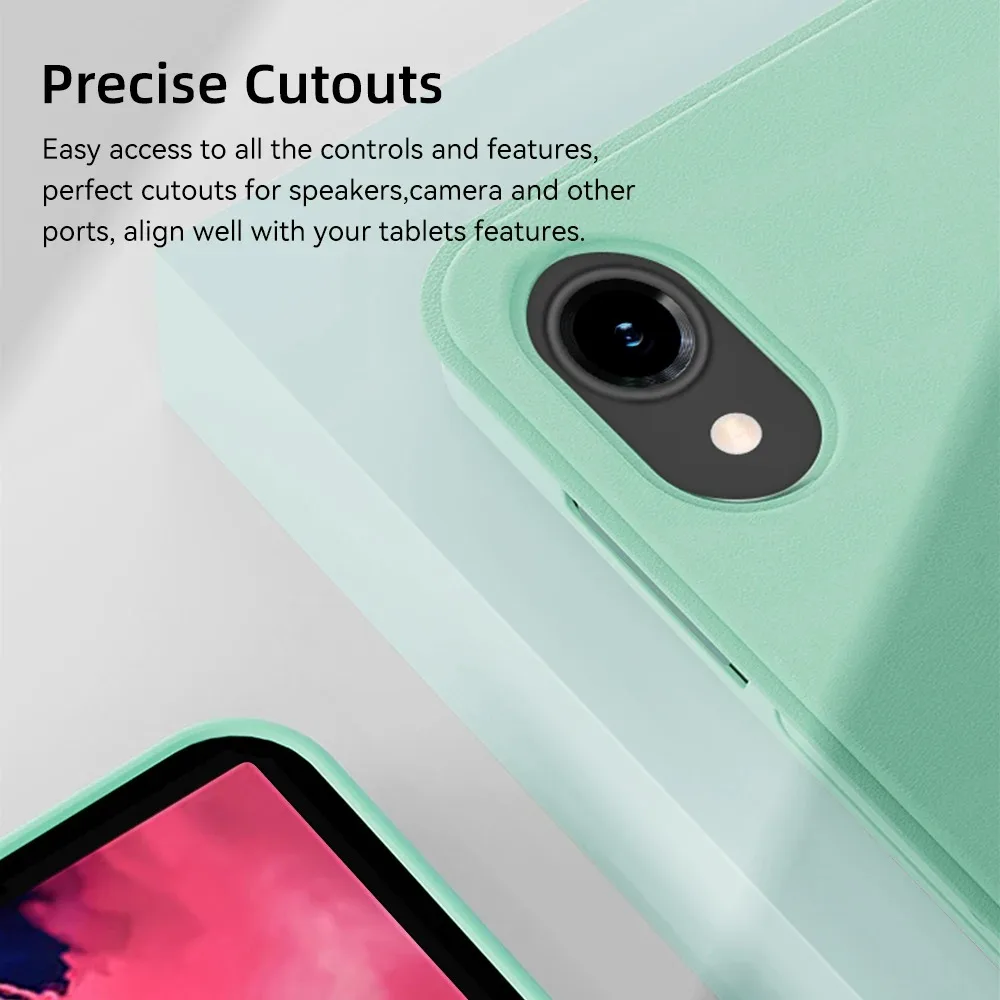 Novo design de material
Acorde com o sono aberto e feche mais
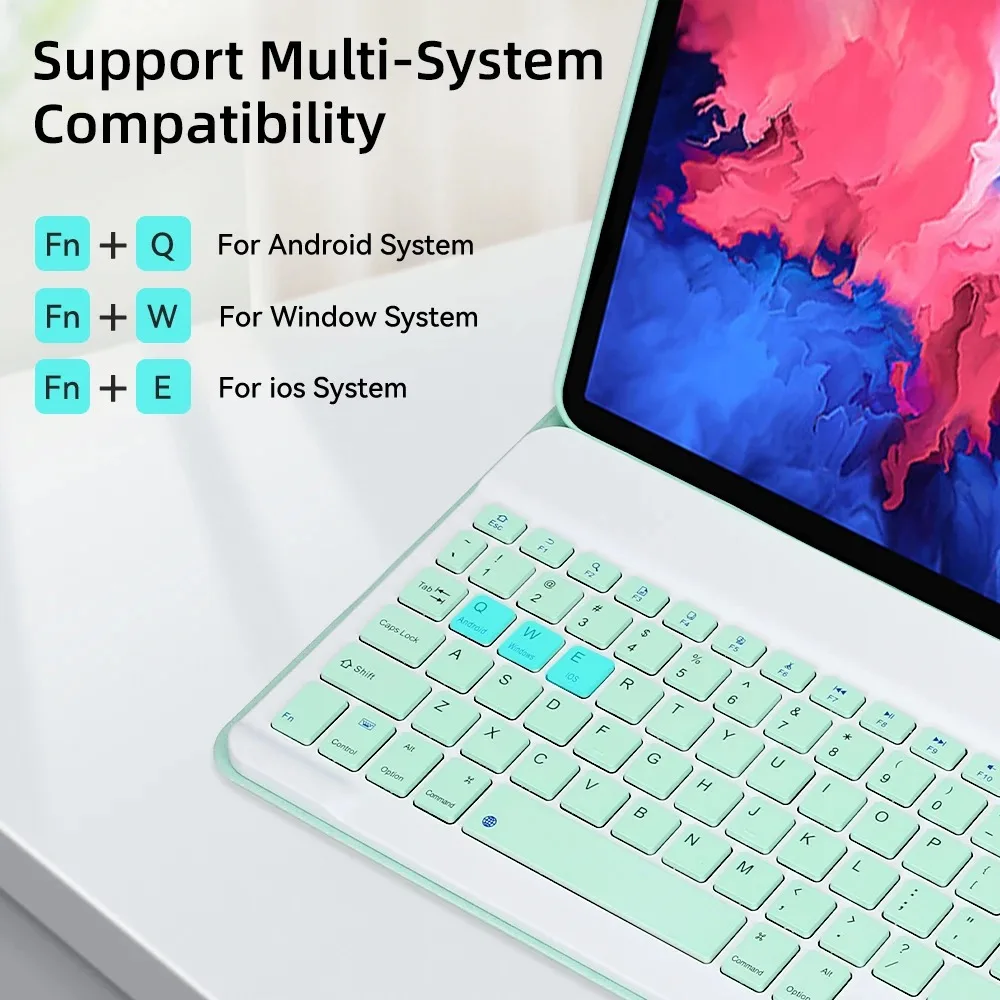
Economia de energia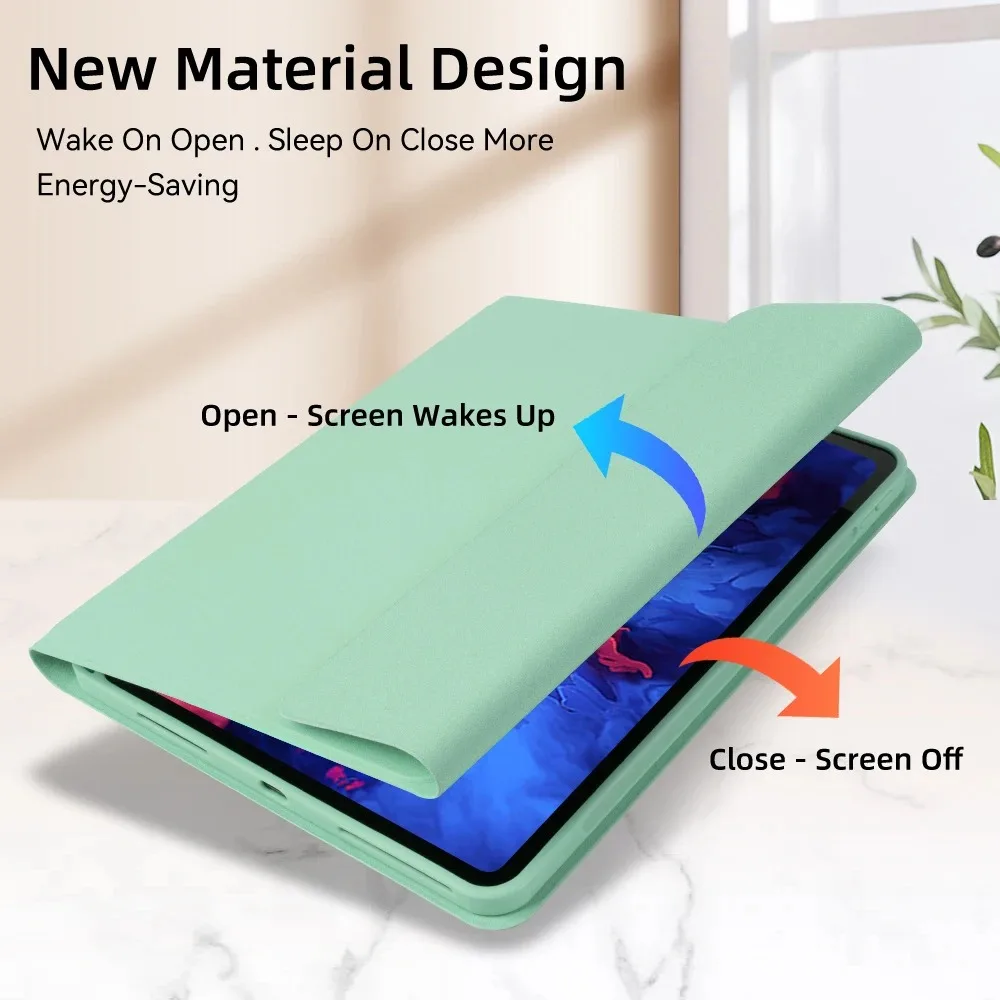 Suporta compatibilidade com vários sistemas
 Aparência requintada
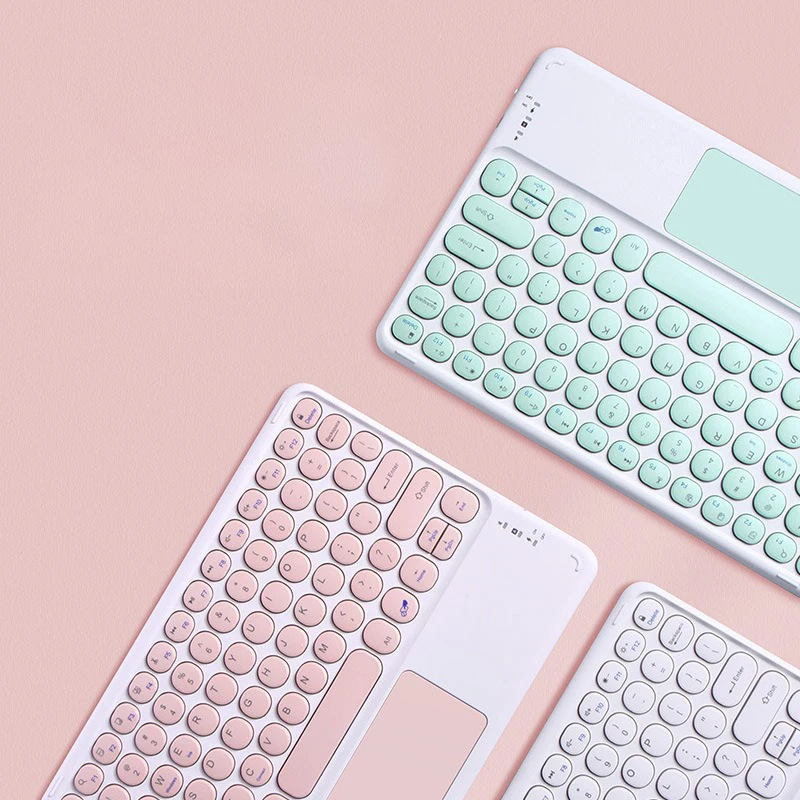
vários estilos e cores para escolher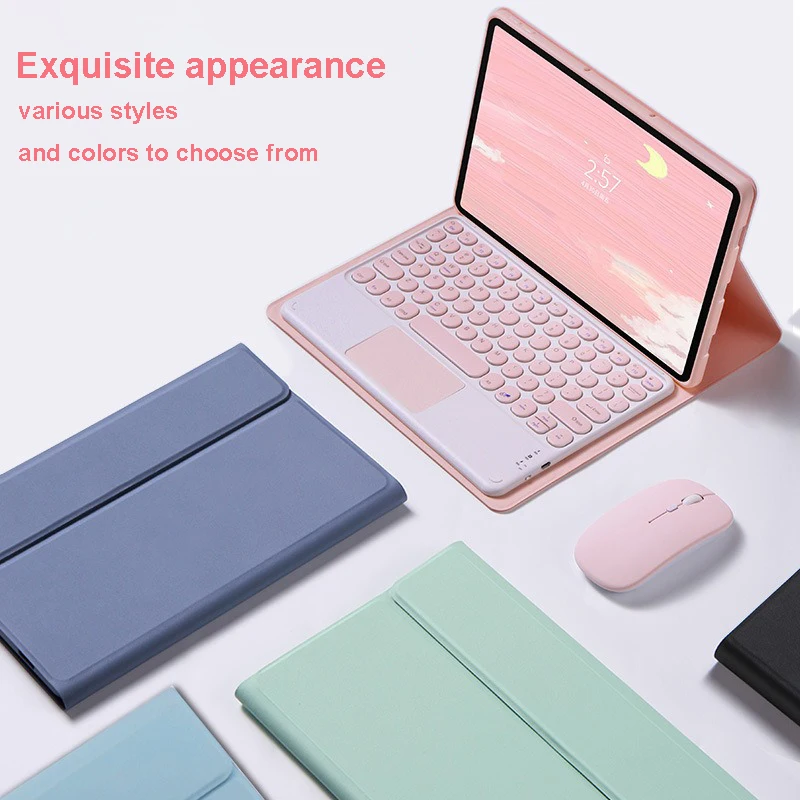
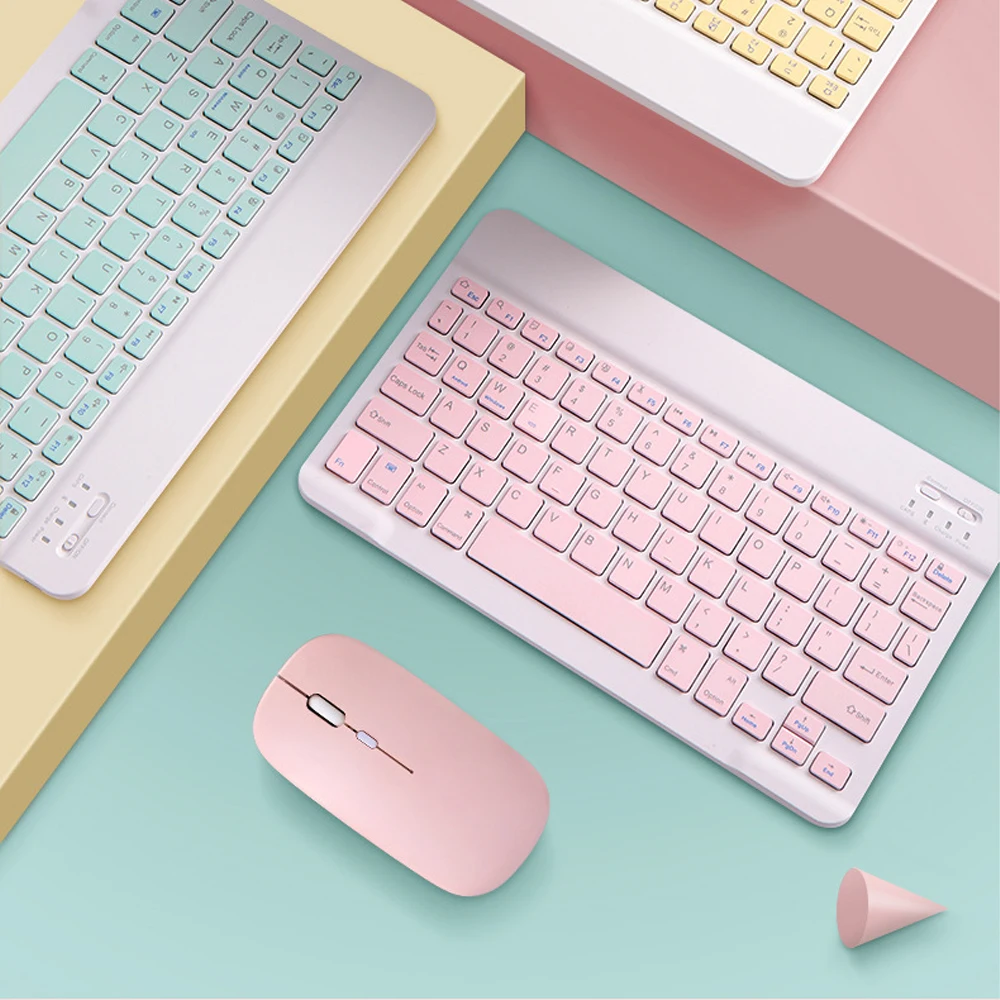 Como conectar teclado e mouse?
1,Conecte o mouse primeiro e depois conecte o teclado.
2,Mouse: Empurre o botão para o ícone "Bluetooth", encontre a conexão Bluetooth com "Mouse" na lista de dispositivos Bluetooth.
3Teclado normal: pressione o botão no canto superior direito para "ON", pressione "Conectar" e encontre a conexão Bluetooth com "Teclado" na lista de dispositivos Bluetooth.
4Teclado touchpad: ligue o teclado, pressione Fn + C para e, em seguida, encontre a conexão Bluetooth com "Teclado" na lista de dispositivos Bluetooth. Perguntas frequentes
P: O que devo prestar atenção ao conectar o mouse pela primeira vez?
R:Quando o mouse estiver conectado pela primeira vez, você precisa pressionar o botão esquerdo, o botão direito e a roda de rolagem ao mesmo tempo por cerca de 3-5 segundos.
P: A direção de rolagem do conector USB do mouse e da conexão Bluetooth é a mesma?
R:Não, eles são diferentes.Ao usar o conector USB, a roda de rolagem desliza na mesma direção que o mouse do computador.A conexão Bluetooth é o oposto.
P: Como alternar entre diferentes sistemas?
R:Fn+Q=Android, Fn+W=Windows, Fn+E=IOS.
Observe que alterne o sistema antes de conectar o tablet.
P: As letras do teclado bluetooth estão bagunçadas?
R:Por favor verifique as configurações de acordo com as instruções,
a.Verifique se o idioma do teclado definido no dispositivo é o inglês.
b.Desconecte o teclado Bluetooth, clique em Ignorar o dispositivo conectado, reabra o teclado Bluetooth, selecione sistema, Fn+E (sistema IOS).
Nota: Fn+Q=Android, Fn+W=Windows, Fn+E=IOS
c.Pressione os botões L S Z ao mesmo tempo para redefinir o teclado
P: Como configurar o método de entrada para teclado em diferentes idiomas?
R:Tome o tablet Samsung como exemplo, abra "Configurações--"sistema"--"Idioma e entrada"--"Adicionar novo teclado".(Para outros sistemas, defina-os nas configurações do sistema de acordo com as dicas do exemplo do iPad.)
P: Como o mouse muda a direção de deslizamento da roda de rolagem no dispositivo?
R:O mouse está conectado, abra “Geral” - “Trackpad & Mouse” - feche “Drocagem Natural”.